こんちは。今日もUnityでゲーム制作していますか?
あきです。
今回はドット絵を作成する際に便利なツールというテーマでお話ししていこうと思います。
私は現在、以下のようなゲームを開発しております。
まだまだ開発段階ではありますが、毎日少しずつカタカタと開発を進めております。
このドット絵たちほぼ全て自作になります!
じゃあ、このドット絵ってどうやって書いたの?
よくぞ聞いてくださいました!
このドット絵は「Piskel」というWebツールを使って書いています!
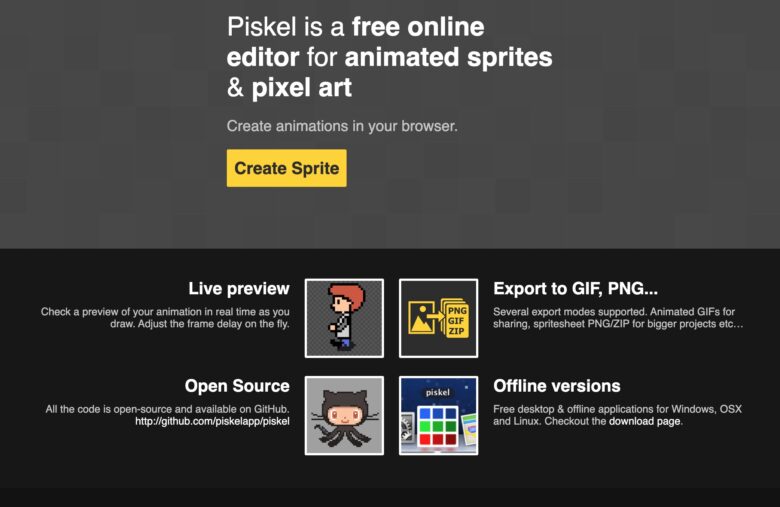
これなんと無料なんですよ、、、
特に会員登録とかも必要ないですし、、、
いやこれバグだろ!?って思いながら日々お世話になっています。
使い方は簡単で、Piskelを開いた後に「Create Sprite」を押せばキャンバスが出てきます。
それであとは描くだけです!
また、このPiskelは描いた絵をパソコンにも保存できるし、ブラウザにも保存することができます。
なんて便利なのでしょう。
ドット絵はPiskel一択!
これからドット絵のゲームを開発していきたい!という方にはPiskelを強くお勧めします!
なんといっても使いやすい!
保存先も選べて便利!
ネットに情報もたくさん転がっている!
変な設定や登録事項などがない!
アニメーションも作れる!
しかも無料!
どう考えてもPiskelを使いたくなってきませんか?
なりますよね?
使いたくてウズウズしてきていると思うので、もう一度リンクを貼っておきますね!
Piskel
これを使って良いUnityライフを送ってくれ。

コメント
Unityでのドット絵制作では、Piskelの手軽さに加えて、各フレームを同じキャンバスサイズと基準位置で保存しておくことが後の調整に効きますね。アニメーションをUnityに取り込んだあとに表示位置を直す作業を減らせるので、まず小さなキャラクターで動きを確認する流れが分かりやすいと思いました。
Piskelを使ってドット絵を作り、保存先やアニメーションまで試せる流れが分かりやすいです。Unityで2Dゲームを作る場合は、最初に必要な向きやポーズを一覧にしておくと、後から素材を増やすときも統一感を保ちやすそうですね。
Unityでのドット絵制作とPiskelの保存・アニメーション機能の説明が分かりやすかったです。ゲーム用素材を動画で紹介するときは、書き出した素材の輪郭が明るい背景と暗い背景の両方で崩れないか確認しておくと安心ですね。動画の背景を整える用途ではVideoBGRemover(プロフィールのサイト)も便利でした。